Als organisatie kun je knoppen onder een speciale ‘informatie’-knop plaatsen op de Compaan-tablet van jullie cliënten. Op deze manier kan jouw cliënt eenvoudig knoppen vinden die relevant zijn voor het revalidatietraject. Je hebt verschillende mogelijkheden:
- Knoppen alleen onder de knop 'Infomap' plaatsen; als standaardknop of
optionele knop. - Knoppen zowel onder de knop 'Infomap' als op het beginscherm van de Compaan
tonen.
Standaard is deze functionaliteit uitgeschakeld. Wil je gebruikmaken van de infomap? Neem dan contact op met jullie contactpersoon bij Compaan. Samen bepalen we de juiste inrichting en locatie van de infomap, en we denken graag mee over de optimale inzet ervan.
Hoe ziet de knop ‘infomap’ eruit?
De knop Infomap kan aan het profiel van jullie organisatie worden toegevoegd. Deze knop wordt vervolgens weergegeven op het beginscherm van de Compaan. Jullie als organisatie kunnen de locatie, stijl en naam van deze knop bepalen.
Mogelijke knoppen voor onder de infomap
De infomap kan worden ingezet als revalidatieknop, waarin knoppen te vinden zijn die relevant zijn voor het revalidatietraject van de cliënt. Denk hierbij aan de knoppen Infovideo’s , Document, Hipper, Fit Thuis, een knop met meer informatie over revalideren, of een specifieke website. Standaard tonen wij de volgende knoppen aan het einde van de infomap:
- Knop Meten: indien deze wordt ingezet voor het meten van vitale waarden.
- Knop Enquête: indien de vragen nog niet zijn beantwoord.
Elke organisatie kan zelf bepalen welke knoppen standaard worden getoond onder de knop infomap en welke optioneel zijn. Optionele knoppen kunnen voor een specifieke cliënt worden toegevoegd indien relevant.
Bovendien is het mogelijk om knoppen zowel op het beginscherm van de Compaan als onder de knop infomap te tonen, waardoor er maximale flexibiliteit is in het weergeven van de gewenste knoppen.
Knoppen per cliënt instellen
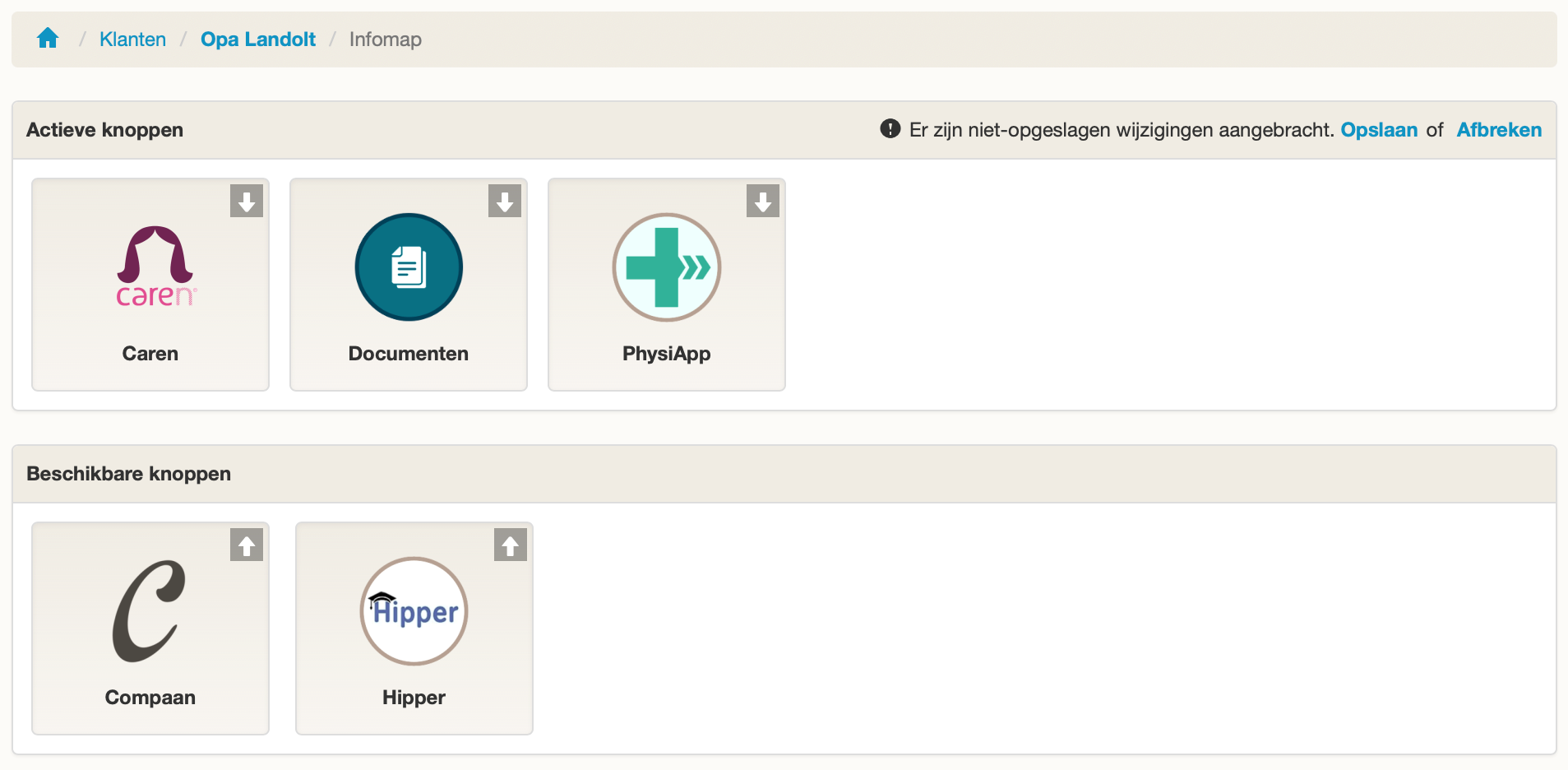
Het is mogelijk om via de klantkaart van een cliënt in de Compaan Partneromgeving de knoppen aan te passen.
- Open de klantkaart en ga naar 'Infomap'. Mocht je deze functionaliteit niet zien, dan kan dit komen doordat je niet over de juiste rechten beschikt. Je moet namelijk de rechten Admin_content hebben.
- Je ziet vervolgens welke knoppen standaard onder de knop infomap voor deze cliënt worden getoond. Onderaan zie je de optionele beschikbare knoppen om toe te voegen. Met de pijltjes rechts in de hoek van de knop kun je eenvoudig een knop toevoegen. Wil je een knop die momenteel in de infomap wordt getoond verwijderen? Klik dan op het pijltje rechtsboven in de hoek van de knop.
-
Na het toevoegen of verwijderen van een knop klik je rechtsboven op 'opslaan'. Op deze manier kunnen knoppen eenvoudig worden toegevoegd of weggehaald. Je kunt ook knoppen van positie veranderen door een knop vast te pakken en te slepen.
Staan er knoppen niet bij die wel gewenst zijn onder de infomap? Of wil je de standaardpositie van knoppen wijzigen? Neem dan contact op met jouw Customer Success Manager bij Compaan. Deze kan knoppen toevoegen of het profiel van jouw organisatie aanpassen.
Weergave op de Compaan-tablet
De infomap kan op de Compaan-tablet worden geopend door op de knop 'Infomap' op het beginscherm te drukken. Na het drukken op deze knop worden alle beschikbare knoppen zichtbaar.
Wanneer je op een knop drukt, opent de bijbehorende informatie, zoals de knop 'Infovideo’s' met video's of een specifieke website met meer informatie.
Onder de knop infomap kunnen maximaal 6 knoppen per pagina worden weergegeven. Als er meer knoppen beschikbaar zijn, wordt er automatisch een extra pagina aangemaakt. De cliënt kan vervolgens door de pagina's bladeren met de pijltjes.